【初心者でも簡単 WordPressブログの始め方】WordPress初期設定(ConoHa WING編)
 mikishin

WordPressブログを開設したら、次はなにをしたらよいの?

WordPressでブログを開設したら、記事を書いて投稿する前に、円滑な運営のための初期設定を行う必要があります。
本記事では、最速でブログを開始するために、最低限必要な手順を順を追って紹介しています。 設定を進めながら、安全かつスムーズに記事作成へ集中し、ブログ運営をスタートしましょう。
こんにちは、しまーです。
WordPressでブログを開設すると、「さあ、いよいよ記事を投稿しよう」と思われる方が多いと思います。
私自身、ブログを始めた当初は何から手を付ければよいのか分からず、情報を調べながら少しずつ理解を深めていきました。 本記事では、ブログ開設後に、最速で開始するために設定しておくべき項目を分かりやすく解説しています。
まずは初期設定を完了させ、安全で快適なブログ運営を始めましょう。 その他の設定については、運営を続けながら徐々に学び、必要に応じて整えていけば問題ありません。
・これからブログサイトを開設される方へ
以下の記事では、WordPressを使用したブログサイトの開設方法を詳しく紹介しています。 これからブログを始める方は、ぜひ参考にして開設に挑戦してみてください。
【初心者でも簡単 WordPressブログ】WordPress ブログの始め方(ConoHaWING編)
ブログを始めてみようと思っているのだけどどうしたら良い? ブログを始めるならデザイン性・SEO対策・機能の優れている 「WordPressでブログ作成・運営」するのがおす…
 しまーブログ
初期設定の目的
初期設定を行うことで、以下の内容に対応し、スムーズにブログ運営を開始できます。
- サイトの基本項目の設定
- SEO対策
- セキュリティの設定
WordPressへログイン
初めにWordPressへログインします。
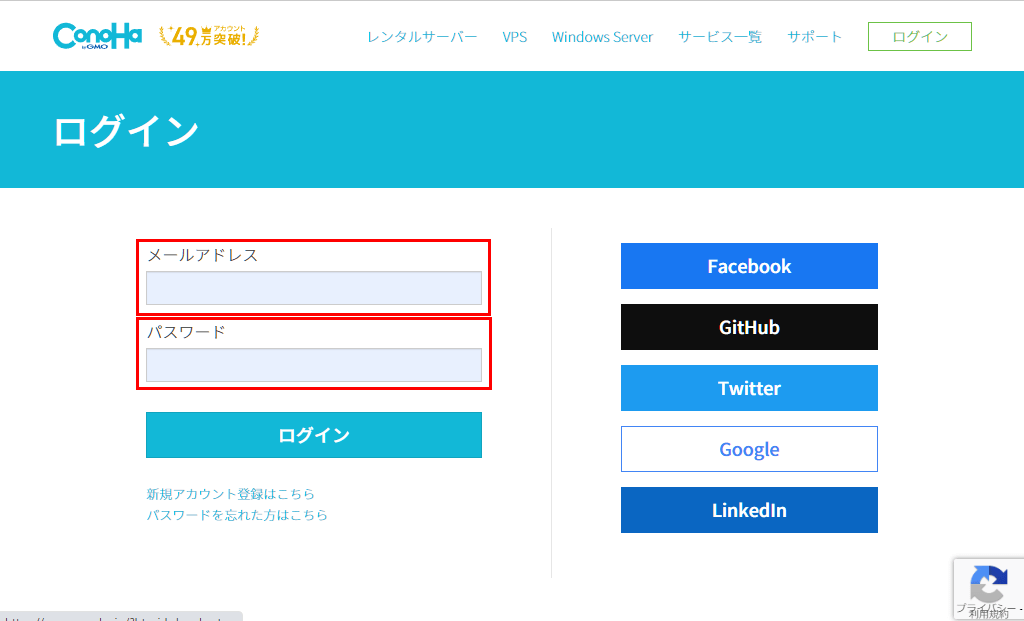
①ConoHa WINGにログイン。メールアドレス、パスワードを入力しログイン。
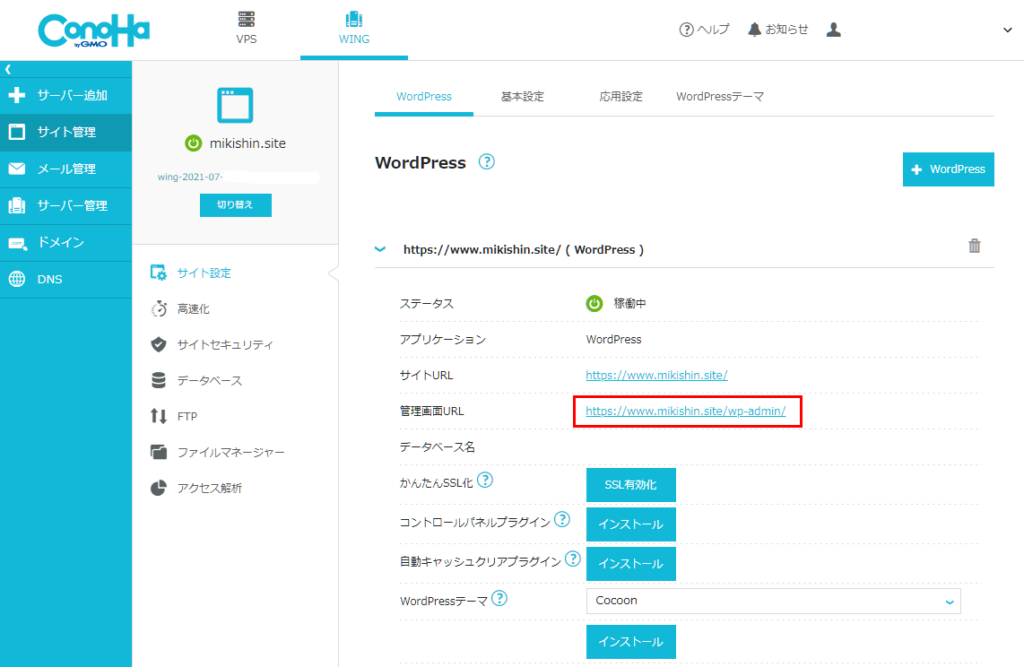
②「管理画面URL」のURLをタッチしサイト管理画面を表示します。
③かんたんセットアップで設置したWordPress用の「ユーザー名」「パスワード」でログインします。
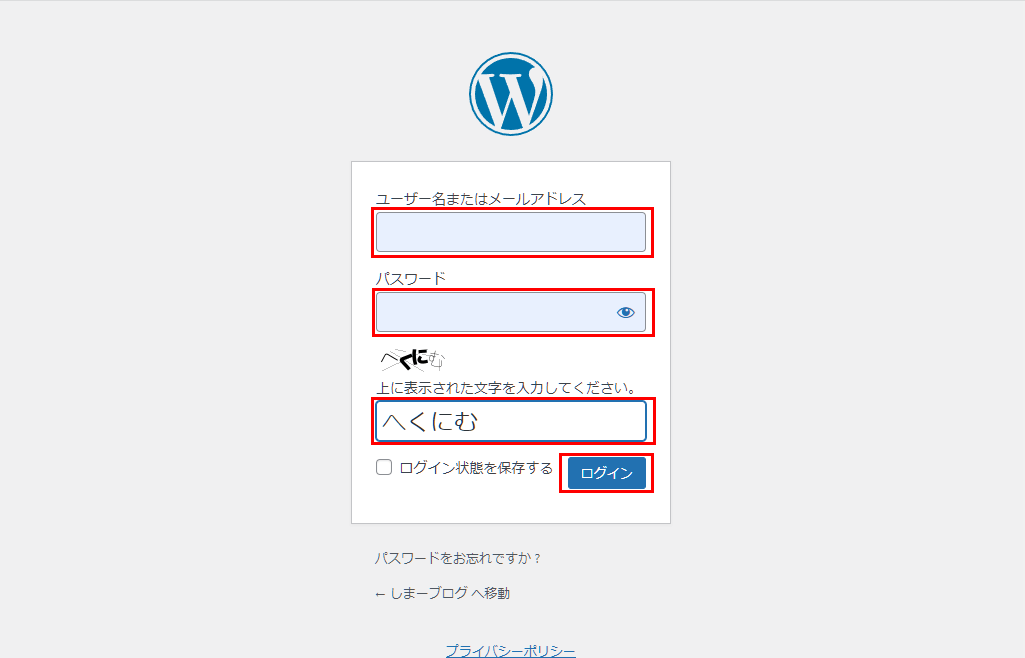
私自身も以前、ブログではありませんが、クライアント様が確認しやすいよう簡単なパスワードを設定したページを作成した際、突如不正アクセスを受け、サイトが不審な通販サイトに書き換えられてしまったことがありました。
そのときは、クライアント様への影響を最小限に抑えるため、三日間ほどほとんど寝ずに復旧作業を行いました。
非常に焦り、苦労した経験として今でも強く記憶に残っています。
このような事態を防ぐためにも、数字の並びや誕生日、よく使うパターンなどの安易なパスワードは避け、複雑で推測されにくいものを設定するようにしましょう。
初期設定
WordPressの初めに設定しておくべき5つの項目を設定していきます。
- 一般設定
- 表示設定
- ディスカッション設定
- メディア設定
- パーマリンク設定
※パーマリンク設定は、SEOにも関係しますので設定することを強くおすすめします。
一般設定
サイトタイトル・URLの設定・メールアドレスを設定します。
管理画面でサイドバーの「設定」→「一般」をクリックして表示される以下の画面で設定を行っていきます。
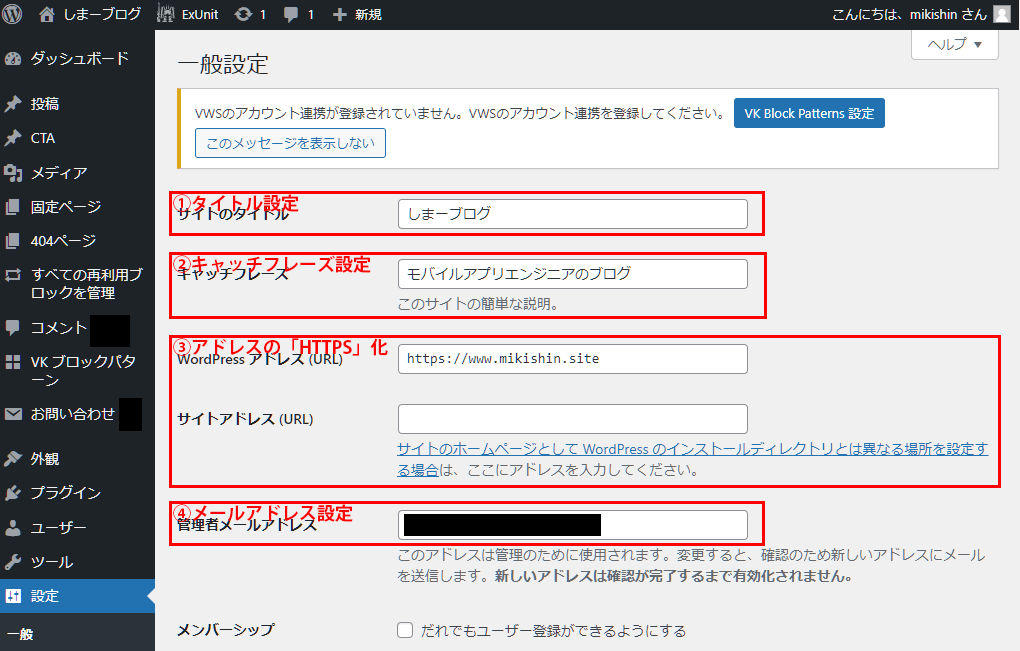
- サイトタイトルを決定してサイトタイトルを設定。
例)当ブログのサイトタイトルは「しまーブログ」です。 - サイトのキャッチフレーズを設定。
- アドレスの「https」化
「WordPressアドレス(URL)」項に記載されている内容の先頭が「http:」でではなく「https:」で始まっていれば問題ありません。
「http:」となっている場合は、「http:」を「https:」に変更する必要があります。サーバーの設定でアドレスのSSL化を行ってください。
ConoHaWING利用の場合「WordPressかんたんSSL化」を参考に設定してみてください。 - メールアドレスの設定
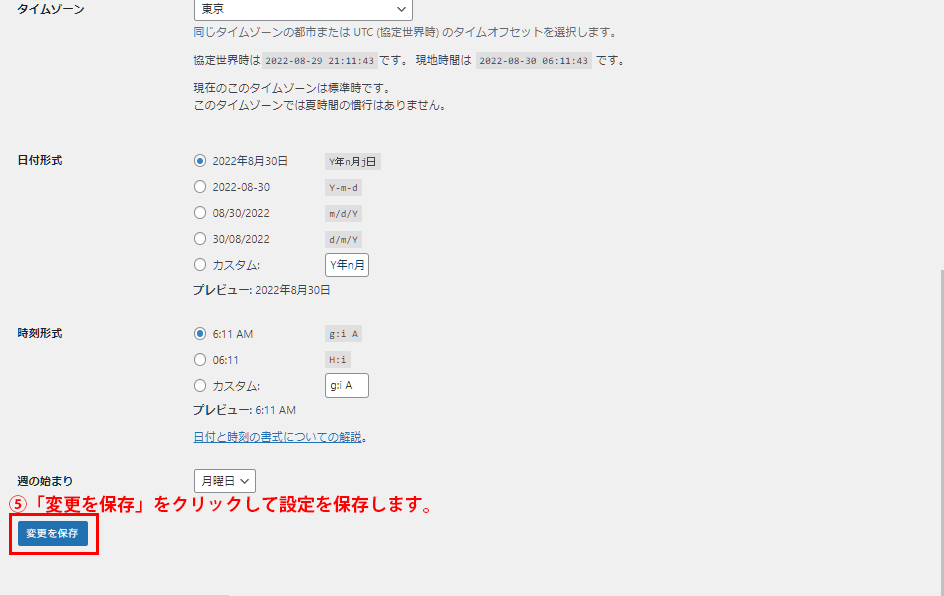
ブログに対するコメントや、WordPressからの連絡を受信するためのメールアドレスを設定します。 - 「変更を保存」をクリックして一般設定は完了です。
表示設定(トップページ・表示投稿数の設定)
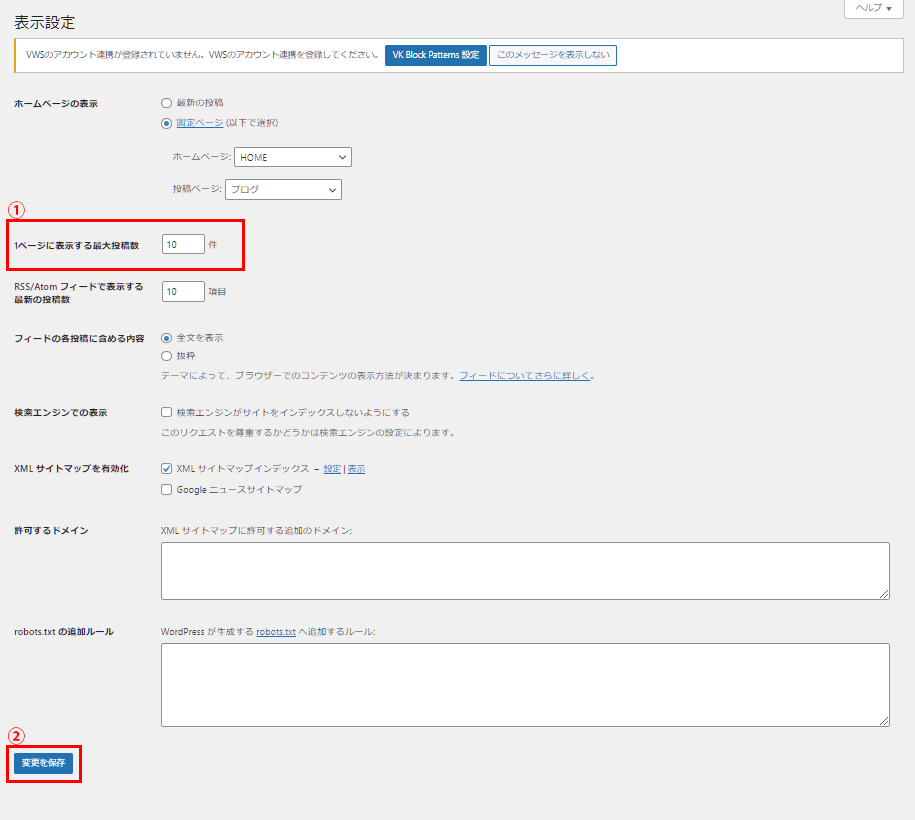
管理画面でサイドバーの「設定」→「表示設定」をクリックしてください。
- 1ページに表示する最大投稿数:ブログのトップページに表示するる投稿数を設定します。
- 「変更を保存」をクリックして表示設定完了です。忘れずに!!
ディスカッション設定
管理画面でサイドバーの「設定」→「表示設定」をクリックしてください。
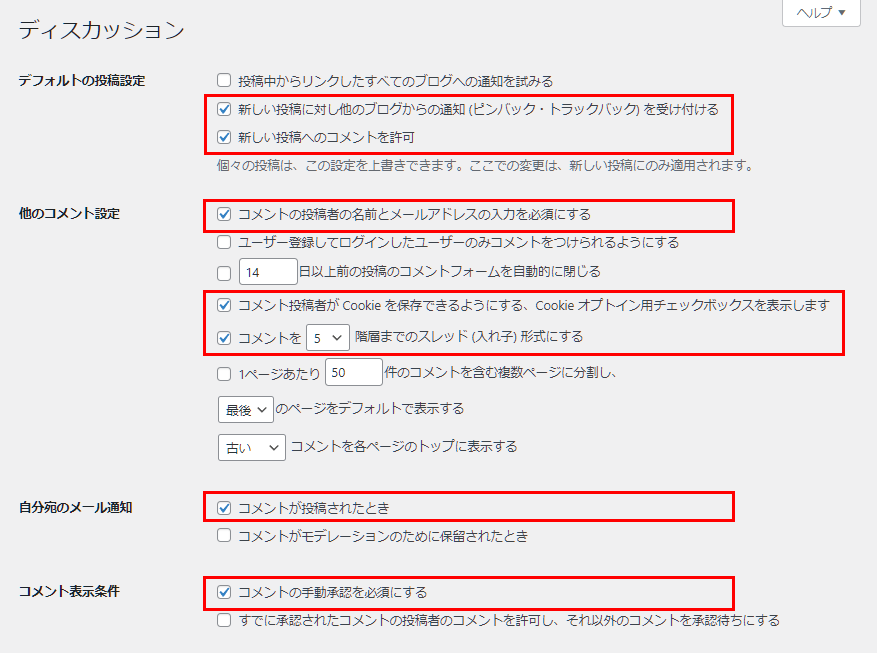
- デフォルトの投稿設定
項目を添付の画像のように設定すればOKです。 - 他のコメント設定
項目を添付の画像の設定すればOKです。 - 自分宛のメール通知
項目を添付の画像の設定すればOKです。 - コメント表示条件
項目を添付の画像の設定すればOKです。
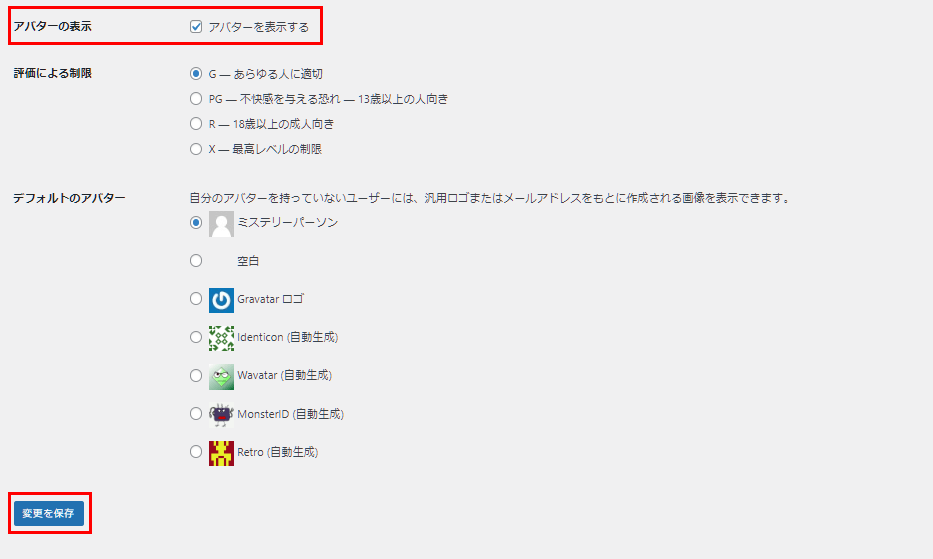
- アバターの表示
コメント時にアバターを表示したい場合はチェックしてください。 - 「変更を保存」をクリックしたらディスカッション設定完了です。
メディア設定
管理画面でサイドバーの「設定」→「メディア設定」をクリックしてください。
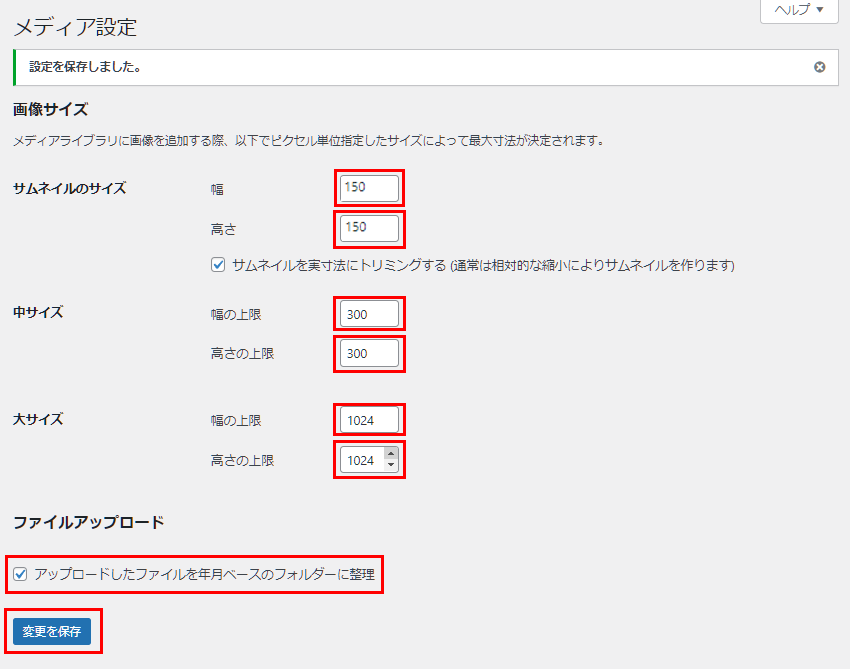
画像をアップロードした際に以下で設定された3つの画像を自動生成して各画像の最大寸法を設定していきます。
埋め込み画像の表示サイズを指定することで表示の最適化する事が出来ます。
- サムネイルのサイズ
幅の上限:150 / 高さの上限 : 150 - 中サイズ
幅の上限:300 / 高さの上限 : 300 - 大サイズ
幅の上限:1024 / 高さの上限 : 1024 - ファイルをアップロード
「アップロードしたファイルを年月ベースのフォルダーに整理」にチェック - 「変更を保存」をクリックしてディスカッション設定完了です。
パーマリンク設定<記事URLの設定>
パーマリンクとは投稿記事のURLのことです。
「設定」→「パーマリンク設定」をクリック
「共通設定」→「カスタム構造」→「/%postname%/」を選択
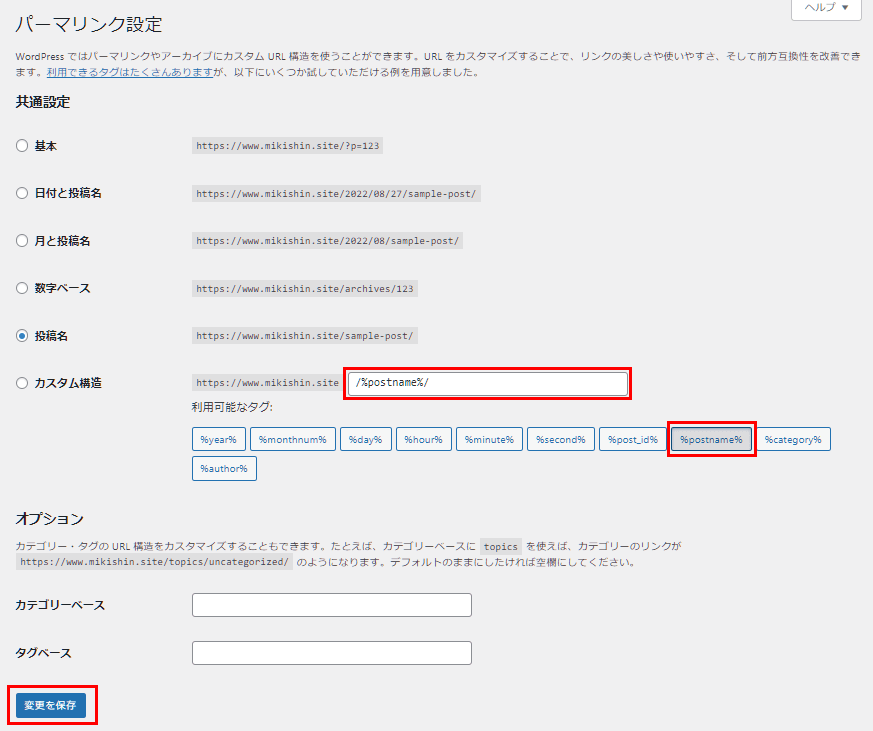
上記のように設定する事で、記事作成ページで記事URLを個別に設定できるようになります。記事作成時に、英字URLにすることをお勧めします。
※「変更を保存」をクリックした後は、投稿名の方にチェックが入って表示されますが、カスタム構造設定はされていますので問題ありません。
最後に「変更を保存」をクリックして設定完了です。
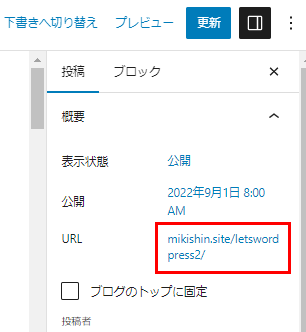
パーマリンクは投稿画面の右側の以下の箇所にて確認できます。
完了
これで初期設定は完了です。他にも色々な設定がありますが最速で開始するにはこちらで紹介した設定を行っていただけたら大丈夫だと思います。他の設定についてはブログを継続しているとあれこれ良くしたくなってきますのでその際に調べて設定していければ問題ないと思います。
最後までお読みいただき、ありがとうございました。
充実したブログ運営をお楽しみください。
作成した投稿をGoogleにインデックスしてもらうための設定を以下で紹介していますのでよかっらたぜひ読んでてみてください。
【初心者でも簡単 WordPressブログ】XMLサイトマップを作成しよう!
ブログサイトを作成したけど、自分のブログをGoogleで検索しても検索結果に表示されないけどどうして? GoogleにインデックスされなくてはGoogle検索結果に表示さ…